
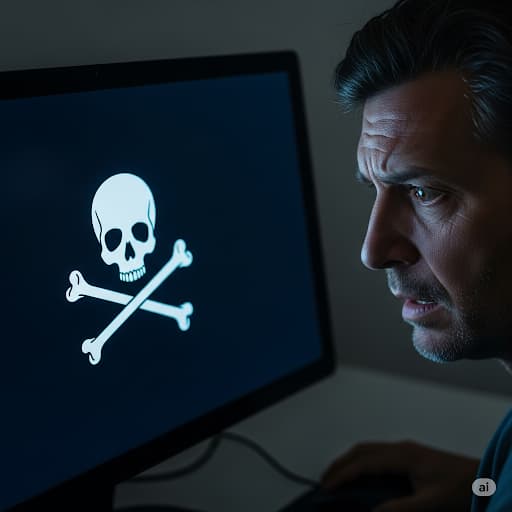
آیا رایانه شما به طور غیرعادی رفتار می کند؟ کند شده، پیام های عجیب نمایش می دهد یا برنامه های ناخواسته ای را اجرا می کند؟ این ها می توانند نشانه هایی از **هک** شدن **کامپیوتر** شما باشند. شناسایی به موقع **علائم هک** و انجام **راه های مقابله** مناسب، برای حفظ **امنیت** و **اطلاعات** شخصی شما حیاتی است. در دنیای دیجیتال امروز، مواجهه با تهدیدات سایبری بیش از پیش رایج شده است. هکرها و افراد سودجو با استفاده از روش های متنوع و پیچیده، به دنبال دسترسی غیرمجاز به سیستم ها و داده های کاربران هستند. از اطلاعات بانکی و حساب های شخصی گرفته تا اسناد محرمانه و **حریم خصوصی** افراد، همه و همه می توانند در معرض خطر قرار گیرند. بنابراین، شناخت نشانه های یک سیستم آلوده و همچنین آمادگی برای واکنش مناسب، از اهمیت بالایی برخوردار است. این مقاله به شما کمک می کند تا با دقت بیشتری وضعیت **سیستم عامل** خود را ارزیابی کنید و در صورت لزوم، اقدامات لازم را برای مقابله با این تهدیدات انجام دهید.
نشانه های هک شدن کامپیوتر
هک شدن **کامپیوتر** می تواند با بروز تغییرات و رفتارهای غیرعادی در سیستم شما همراه باشد. این نشانه ها معمولاً به دلیل نصب **بدافزارها**، **ویروس ها**، یا دسترسی غیرمجاز هکرها به سیستم شما ظاهر می شوند. شناسایی سریع این علائم می تواند به شما کمک کند تا پیش از وارد آمدن خسارت های جدی تر، واکنش مناسبی نشان دهید. در ادامه به بررسی دقیق تر برخی از رایج ترین نشانه های هک شدن سیستم می پردازیم.
زیاد شدن تعداد پاپ آپ
یکی از شایع ترین و آزاردهنده ترین **علائم هک** شدن **کامپیوتر**، افزایش ناگهانی و غیرمعمول تعداد پنجره های پاپ آپ (Pop-up) است. این پنجره ها که اغلب حاوی تبلیغات، هشدارها یا پیام های مشکوک هستند، بدون اجازه شما و به طور مداوم در مرورگر وب یا حتی روی دسکتاپ ظاهر می شوند. این اتفاق معمولاً نشان دهنده آلودگی سیستم به نرم افزارهای جاسوسی (Spyware) یا ابزارهای تبلیغاتی ناخواسته (Adware) است که توسط هکرها برای نمایش تبلیغات و جمع آوری اطلاعات شما طراحی شده اند. حتی ممکن است با کلیک روی این پاپ آپ ها به سایت های مخرب یا فیشینگ هدایت شوید که **امنیت** شما را بیشتر به خطر می اندازد. در صورت مشاهده این حجم از پاپ آپ ها، لازم است بلافاصله سیستم خود را برای شناسایی و حذف **بدافزارها** اسکن کنید.
غیرفعال شدن آنتی ویروس
**آنتی ویروس** به عنوان خط مقدم دفاعی **کامپیوتر** شما در برابر **ویروس ها** و **بدافزارها** عمل می کند. بنابراین، اگر متوجه شدید که نرم افزار **آنتی ویروس** شما بدون اطلاع و اجازه شما غیرفعال شده یا قادر به به روزرسانی نیست، این یک نشانه بسیار جدی از **هک** شدن سیستم است. بسیاری از **بدافزارها** به گونه ای طراحی شده اند که ابتدا **آنتی ویروس** را غیرفعال کنند تا بتوانند بدون مانع در سیستم نفوذ کرده و فعالیت های مخرب خود را انجام دهند. فعال کردن مجدد **آنتی ویروس** در این شرایط ممکن است دشوار باشد، زیرا **بدافزار** تلاش می کند از اجرای آن جلوگیری کند. در چنین مواقعی، باید به سرعت اقدام به اسکن سیستم با یک **آنتی ویروس** معتبر دیگر (از طریق حالت امن یا یک دیسک نجات) یا ابزارهای حذف **بدافزار** کنید.
ظاهر شدن برنامه های نصب نشده
آیا اخیراً برنامه هایی را روی **کامپیوتر** خود مشاهده کرده اید که مطمئن هستید خودتان آن ها را نصب نکرده اید؟ این یکی از **علائم هک** شدن سیستم است. **بدافزارها** و **ویروس ها** اغلب همراه با نرم افزارهای قانونی یا از طریق دانلودهای مشکوک وارد سیستم می شوند و سپس اقدام به نصب برنامه های ناخواسته می کنند. این برنامه ها می توانند شامل ابزارهای جاسوسی، **باج افزارها**، یا حتی برنامه هایی باشند که به هکرها امکان دسترسی از راه دور به سیستم شما را می دهند. این برنامه های ناشناخته ممکن است در پس زمینه اجرا شوند، منابع سیستم را مصرف کنند و **اطلاعات** شما را به سرقت ببرند. بررسی منظم لیست برنامه های نصب شده و حذف هر نرم افزار مشکوک و ناخواسته، گام مهمی در حفظ **امنیت** **کامپیوتر** شماست.
کار نکردن رمز عبور
یکی از نگران کننده ترین **علائم هک** شدن، زمانی است که **رمز عبور** شما برای ورود به حساب های کاربری آنلاین (مانند ایمیل، شبکه های اجتماعی، یا حساب های بانکی) ناگهان کار نمی کند. این اتفاق می تواند نشانه ای از حملات **فیشینگ** (Phishing) یا **جاسوس افزارها** (Spyware) باشد. در حمله **فیشینگ**، هکرها با ارسال ایمیل ها یا پیام های جعلی، شما را ترغیب می کنند تا **رمز عبور** خود را در یک صفحه جعلی وارد کنید. پس از وارد کردن اطلاعات، هکر به **رمز عبور** واقعی شما دسترسی پیدا کرده و آن را تغییر می دهد تا شما نتوانید وارد شوید. همچنین، **جاسوس افزارها** می توانند اطلاعات ورود شما را مستقیماً از سیستم شما سرقت کنند. در چنین شرایطی، باید فوراً تلاش کنید **رمز عبور** خود را از طریق گزینه های بازیابی تغییر دهید و تمامی حساب های مرتبط را بررسی کنید.
ارسال ایمیل جعلی از سوی شما
اگر دوستان، همکاران یا مخاطبین شما شروع به دریافت ایمیل های مشکوک یا هرزنامه از آدرس ایمیل شما کردند، در حالی که شما هیچ کدام از آن ها را ارسال نکرده اید، این یک نشانه قطعی از **هک** شدن حساب ایمیل یا **کامپیوتر** شماست. هکرها با دسترسی به حساب ایمیل شما، از آن برای ارسال پیام های **فیشینگ**، **بدافزارها**، یا کلاهبرداری به مخاطبین شما استفاده می کنند. این کار نه تنها به **حریم خصوصی** و اعتبار شما لطمه می زند، بلکه می تواند دوستان شما را نیز در معرض خطر آلودگی قرار دهد. در صورت مشاهده چنین وضعیتی، لازم است بلافاصله **رمز عبور** ایمیل خود را تغییر داده، **امنیت** حساب را با احراز هویت دو مرحله ای تقویت کنید و به مخاطبین خود اطلاع دهید که ایمیل های مشکوک را باز نکنند.
چگونگی تشخیص هک شدن سیستم
تشخیص **هک** شدن **سیستم عامل** تنها به مشاهده علائم ظاهری محدود نمی شود. گاهی اوقات، هکرها فعالیت خود را به گونه ای پنهان می کنند که کاربران عادی به راحتی متوجه آن نشوند. بنابراین، برای اطمینان بیشتر، نیاز به بررسی های فعال و دقیق تری است. این بخش به شما کمک می کند تا با روش های پیشرفته تر، وضعیت **امنیت** **کامپیوتر** خود را ارزیابی کنید و هرگونه نفوذ احتمالی را تشخیص دهید.
بررسی فعالیت های شبکه و منابع سیستم، نصب ابزارهای امنیتی معتبر و تحلیل گزارش های سیستمی، گام های کلیدی در تشخیص فعال **هک** شدن **کامپیوتر** هستند.
یکی از اولین گام ها در تشخیص فعال **هک** شدن، بررسی فعالیت های شبکه است. اگر **اتصال اینترنت** شما بدون دلیل کند شده یا مصرف داده غیرمعمولی دارد، ممکن است **بدافزاری** در حال ارسال **اطلاعات** از **کامپیوتر** شما باشد. می توانید از ابزارهایی مانند Task Manager در ویندوز یا Activity Monitor در مک برای مشاهده برنامه هایی که از پهنای باند شبکه استفاده می کنند، استفاده کنید. همچنین، ابزارهای مانیتورینگ شبکه می توانند ترافیک ورودی و خروجی را تحلیل کرده و اتصالات مشکوک را شناسایی کنند. توجه به اتصالات ناشناس به آدرس های IP خارجی یا پورت های غیرمعمول می تواند نشانه ای از فعالیت مخرب باشد. گام بعدی، بررسی برنامه های در حال اجرا و فرآیندهای پس زمینه است. Task Manager (در ویندوز با Ctrl+Shift+Esc یا Ctrl+Alt+Del) به شما اجازه می دهد تا تمامی فرآیندهایی که روی **سیستم عامل** شما اجرا می شوند را مشاهده کنید. به دنبال فرآیندهای ناشناخته، با نام های عجیب، یا آنهایی که مصرف CPU یا RAM بسیار بالایی دارند باشید. **بدافزارها** اغلب خود را به عنوان فرآیندهای سیستمی پنهان می کنند، اما ممکن است با کمی جستجو در اینترنت نام های مشکوک قابل شناسایی باشند. بستن فرآیندهای مشکوک می تواند به طور موقت فعالیت **بدافزار** را متوقف کند، اما برای حذف کامل آن نیاز به اقدامات جدی تری است. بررسی لاگ های سیستمی (System Logs) نیز می تواند بینش ارزشمندی در مورد فعالیت های غیرمعمول ارائه دهد. Event Viewer در ویندوز (با تایپ “eventvwr” در Run) گزارش های دقیقی از رویدادهای سیستم، **امنیت**، و برنامه ها ارائه می دهد. به دنبال خطاهای مکرر، تلاش های ناموفق برای ورود به سیستم، تغییرات غیرمجاز در تنظیمات **فایروال**، یا نصب و حذف برنامه ها باشید. این لاگ ها می توانند زمان و نوع نفوذ را مشخص کنند و به شما در ردیابی منبع مشکل کمک کنند. هرچند تحلیل لاگ ها نیاز به دانش فنی بیشتری دارد، اما می تواند شواهد قوی از **هک** شدن ارائه دهد.
علائم هک شدن لپ تاپ و کامپیوتر
علاوه بر نشانه های واضحی که پیش تر به آن ها اشاره شد، **لپ تاپ** و **کامپیوتر** شما ممکن است با بروز رفتارهای عجیب و غریب دیگری نیز **هک** شدن را فریاد بزنند. این علائم می توانند کمتر آشکار باشند اما به همان اندازه مهم هستند و باید جدی گرفته شوند. شناخت این رفتارهای مشکوک به شما کمک می کند تا حتی در صورت عدم وجود نشانه های واضح، به **امنیت** سیستم خود شک کنید و اقدامات پیشگیرانه را انجام دهید. یکی از این علائم، کاهش شدید و غیرمعمول سرعت **سیستم عامل** است. اگر **کامپیوتر** شما بدون دلیل مشخصی کند شده، زمان بارگذاری برنامه ها طولانی تر شده یا به دستورات شما با تأخیر پاسخ می دهد، ممکن است **بدافزاری** در پس زمینه در حال مصرف منابع سیستم باشد. **ویروس ها**، **باج افزارها** و **جاسوس افزارها** معمولاً با اشغال حافظه، پردازنده و پهنای باند، باعث افت عملکرد سیستم می شوند. حتی اگر Task Manager فعالیت مشکوکی را نشان ندهد، این کندی می تواند نشانه ای از فعالیت پنهان **بدافزار** باشد. تغییرات ناخواسته در تنظیمات مرورگر وب، از دیگر **علائم هک** شدن است. اگر صفحه اصلی مرورگر شما تغییر کرده، نوار ابزارهای ناشناس اضافه شده اند یا جستجوهای شما به موتورهای جستجوی ناخواسته هدایت می شوند، احتمالاً مرورگر شما به **بدافزارهای** مرورگر (Browser Hijacker) آلوده شده است. این **بدافزارها** معمولاً برای نمایش تبلیغات بیشتر و جمع آوری **اطلاعات** گشت و گذار شما طراحی شده اند و می توانند **حریم خصوصی** شما را به خطر بیندازند. بررسی افزونه ها و تنظیمات مرورگر و حذف هرگونه مورد مشکوک، گام اول در مقابله با این نوع نفوذ است. فعالیت غیرعادی وب کم یا میکروفون نیز می تواند نشانه ای از **جاسوس افزارها** باشد. اگر چراغ وب کم شما بدون اینکه از آن استفاده کنید روشن می شود یا صدای کلیک های غیرمعمول از میکروفون به گوش می رسد، ممکن است هکرها در حال نظارت بر شما باشند. این نوع **بدافزارها** که به عنوان “Remote Access Trojan” (RAT) شناخته می شوند، به هکرها اجازه می دهند تا از راه دور به دوربین و میکروفون شما دسترسی پیدا کنند. بررسی مجوزهای دسترسی برنامه ها به وب کم و میکروفون و استفاده از پوشش فیزیکی برای وب کم، می تواند تا حدی از این نوع نفوذ جلوگیری کند.
اقدامات ضروری پس از هک شدن کامپیوتر
پس از تشخیص **هک** شدن **کامپیوتر**، حفظ آرامش و انجام اقدامات صحیح و فوری از اهمیت بالایی برخوردار است. هرگونه تأخیر می تواند به هکرها فرصت بیشتری برای سرقت **اطلاعات**، وارد کردن خسارت بیشتر یا گسترش آلودگی به سایر دستگاه ها بدهد. این بخش، راهنمای گام به گام شما برای مقابله با نفوذ و بازگرداندن **امنیت** به **سیستم عامل** شماست.
قطع **اتصال اینترنت**، اجرای اسکن کامل با **آنتی ویروس** معتبر، تغییر فوری **رمز عبور** ها و **پشتیبان گیری** از **اطلاعات**، چهار ستون اصلی در مقابله با **هک** شدن **کامپیوتر** هستند.
اولین و مهم ترین گام، قطع فوری **اتصال اینترنت** **کامپیوتر** است. این کار ارتباط هکر با سیستم شما را قطع می کند و از سرقت بیشتر **اطلاعات**، نصب **بدافزارهای** جدید، یا استفاده از **کامپیوتر** شما برای حملات دیگر جلوگیری می کند. می توانید کابل اترنت را جدا کنید یا **اتصال اینترنت** بی سیم را غیرفعال کنید. پس از قطع **اتصال اینترنت**، از یک **آنتی ویروس** معتبر و به روز (ترجیحاً یک **آنتی ویروس** متفاوت از آنچه قبلاً استفاده می کردید) برای اسکن کامل سیستم استفاده کنید. برخی از **آنتی ویروس ها** دارای دیسک های نجات (Rescue Disks) هستند که می توانند از طریق USB بوت شوند و **بدافزارها** را حتی قبل از بارگذاری **سیستم عامل** شناسایی و حذف کنند. پس از پاکسازی اولیه، تمامی **رمز عبور**های خود را تغییر دهید. این شامل **رمز عبور** حساب کاربری **کامپیوتر**، ایمیل ها، حساب های بانکی، شبکه های اجتماعی و هر سرویس آنلاین دیگری است که از آن استفاده می کنید. از **رمز عبور**های قوی و منحصربه فرد استفاده کنید و احراز هویت دو مرحله ای (۲FA) را برای تمامی حساب های پشتیبانی کننده فعال کنید. این کار حتی اگر هکر **رمز عبور** شما را داشته باشد، دسترسی او را محدود می کند. همچنین، نرم افزارهای غیرمجاز و ناشناخته را از **کامپیوتر** خود حذف کنید. به بخش “Programs and Features” در کنترل پنل ویندوز بروید و هر برنامه ای را که خودتان نصب نکرده اید یا مشکوک به نظر می رسد، حذف نصب کنید. در نهایت، از **اطلاعات** مهم خود **پشتیبان گیری** (Backup) کنید. این کار باید پس از پاکسازی سیستم انجام شود تا از انتقال **بدافزارها** به نسخه پشتیبان جلوگیری شود. **پشتیبان گیری** منظم از **اطلاعات** در یک فضای ذخیره سازی ابری یا دیسک خارجی، به شما اطمینان می دهد که حتی در صورت نفوذ مجدد یا خرابی کامل سیستم، **اطلاعات** حیاتی شما از بین نخواهد رفت. در برخی موارد شدید **هک** شدن، مانند آلودگی به **باج افزارها**، تنها **راه های مقابله** ممکن، فرمت کامل درایو و نصب مجدد **سیستم عامل** از ابتدا است. در این صورت، داشتن نسخه پشتیبان از **اطلاعات** بسیار حیاتی خواهد بود.
پیشگیری از هک شدن کامپیوتر: بهترین راهکارها برای افزایش امنیت
پیشگیری همواره بهتر از درمان است، به خصوص در مورد **امنیت** **کامپیوتر**. با رعایت اصول و بهترین شیوه های امنیتی، می توانید خطر **هک** شدن و آلودگی به **بدافزارها** را به حداقل برسانید. این اقدامات نه تنها از **اطلاعات** شما محافظت می کنند، بلکه **حریم خصوصی** شما را نیز در فضای آنلاین تضمین می کنند. سرمایه گذاری زمان و تلاش در پیشگیری، می تواند از خسارات مالی و روانی ناشی از **هک** شدن جلوگیری کند. اولین و اساسی ترین گام، نصب و به روزرسانی مداوم **آنتی ویروس** و **فایروال** است. یک **آنتی ویروس** معتبر، سیستم شما را در برابر **ویروس ها**، **بدافزارها**، و تهدیدات سایبری محافظت می کند. اطمینان حاصل کنید که **آنتی ویروس** شما همیشه فعال و آخرین تعاریف **ویروس** را دریافت کرده است. **فایروال** نیز به عنوان یک دیوار محافظ بین **کامپیوتر** شما و **اتصال اینترنت** عمل می کند و از دسترسی های غیرمجاز به سیستم شما جلوگیری می کند. هم **فایروال** ویندوز و هم **فایروال** های جانبی، ابزارهای مهمی برای افزایش **امنیت** هستند. استفاده از **رمز عبور**های قوی و منحصربه فرد برای تمامی حساب های کاربری، از اهمیت بالایی برخوردار است. **رمز عبور** باید شامل ترکیبی از حروف بزرگ و کوچک، اعداد و نمادها باشد و طول آن حداقل ۱۲ کاراکتر توصیه می شود. از استفاده از **رمز عبور**های تکراری برای حساب های مختلف خودداری کنید، زیرا با **هک** شدن یک حساب، سایر حساب های شما نیز به خطر می افتند. استفاده از نرم افزارهای مدیریت **رمز عبور** (Password Manager) می تواند به شما در ایجاد و ذخیره **رمز عبور**های پیچیده و ایمن کمک کند. همچنین، فعال سازی احراز هویت دو مرحله ای (۲FA) برای تمامی سرویس هایی که این قابلیت را ارائه می دهند، یک لایه **امنیت** اضافی ایجاد می کند. مراقب لینک های مشکوک و فایل های پیوست ناخواسته باشید. بسیاری از حملات **فیشینگ** و نصب **بدافزارها** از طریق ایمیل ها، پیام های متنی یا پیام های شبکه های اجتماعی انجام می شوند. هرگز روی لینک های ناشناس کلیک نکنید یا فایل های پیوست را از فرستندگانی که نمی شناسید یا به آن ها اعتماد ندارید، باز نکنید. حتی اگر فرستنده را می شناسید، در صورت مشکوک بودن محتوای پیام، با او تماس بگیرید و تأیید کنید. دانلود نرم افزارها و فایل ها تنها از منابع معتبر و وب سایت های رسمی نیز به شدت توصیه می شود تا از آلودگی به **ویروس ها** و **بدافزارها** جلوگیری شود. به روزرسانی منظم **سیستم عامل** و تمامی برنامه های نصب شده، یکی دیگر از **راه های مقابله** با آسیب پذیری هاست. توسعه دهندگان نرم افزار به طور مداوم وصله های امنیتی را برای رفع ضعف های شناسایی شده منتشر می کنند. با نصب این به روزرسانی ها، حفره های امنیتی که هکرها می توانند از آن ها سوءاستفاده کنند، بسته می شوند. فعال کردن به روزرسانی خودکار، بهترین راه برای اطمینان از به روز بودن **سیستم عامل** و نرم افزارهای شماست. در نهایت، با استفاده از یک **VPN** (شبکه خصوصی مجازی)، می توانید **اتصال اینترنت** خود را رمزگذاری کرده و **حریم خصوصی** خود را در شبکه های عمومی افزایش دهید، که این خود لایه ای دیگر از **امنیت** را فراهم می آورد.
آیا هک شدن کامپیوتر بدون علائم قابل تشخیص است؟
بله، در برخی موارد **هک** شدن **کامپیوتر** می تواند بدون **علائم هک** واضح اتفاق بیفتد. هکرها و **بدافزارهای** پیشرفته ممکن است به گونه ای طراحی شوند که فعالیت خود را پنهان کنند و تشخیص آن ها برای کاربران عادی دشوار باشد. به همین دلیل، استفاده از **آنتی ویروس** و **فایروال** قدرتمند و به روزرسانی منظم **سیستم عامل** و نرم افزارها برای حفظ **امنیت** ضروری است.
چه اطلاعاتی پس از هک شدن کامپیوتر در معرض خطر قرار می گیرند؟
پس از **هک** شدن **کامپیوتر**، تقریباً تمامی **اطلاعات** ذخیره شده در آن در معرض خطر قرار می گیرند. این شامل **رمز عبور**ها، اطلاعات بانکی، اسناد شخصی، تصاویر، ویدئوها، مکاتبات ایمیلی، و **حریم خصوصی** شماست. هکرها می توانند از این **اطلاعات** برای کلاهبرداری، سرقت هویت، اخاذی یا فروش آن ها در بازار سیاه استفاده کنند.
چگونه می توان از هک شدن کامپیوتر در آینده جلوگیری کرد؟
برای جلوگیری از **هک** شدن **کامپیوتر** در آینده، رعایت نکات امنیتی حیاتی است. استفاده از **آنتی ویروس** و **فایروال** به روز، استفاده از **رمز عبور**های قوی و منحصربه فرد، فعال سازی احراز هویت دو مرحله ای، عدم کلیک بر روی لینک های مشکوک و دانلود از منابع ناشناس، و به روزرسانی منظم **سیستم عامل** و برنامه ها، از مهم ترین **راه های مقابله** هستند.
آیا آنتی ویروس می تواند کامپیوتر هک شده را کاملاً پاکسازی کند؟
**آنتی ویروس** های معتبر می توانند بخش عمده ای از **بدافزارها** و **ویروس ها** را شناسایی و حذف کنند، اما پاکسازی کامل **کامپیوتر** **هک** شده همیشه تضمین شده نیست. برخی **بدافزارهای** ریشه ای (Rootkits) یا پیچیده ممکن است نیاز به ابزارهای تخصصی تر یا حتی نصب مجدد **سیستم عامل** داشته باشند. پس از پاکسازی، حتماً تمامی **رمز عبور**های خود را تغییر دهید و سیستم را تحت نظر بگیرید.
پس از هک شدن آیا باید به اینترنت متصل بمانیم؟
خیر، پس از **هک** شدن **کامپیوتر**، باید بلافاصله **اتصال اینترنت** خود را قطع کنید. این اقدام حیاتی، ارتباط هکر را با سیستم شما قطع می کند و از سرقت بیشتر **اطلاعات**، نصب **بدافزارهای** جدید، یا استفاده از **کامپیوتر** شما برای حملات دیگر جلوگیری می کند. پس از قطع **اتصال اینترنت**، می توانید اقدامات پاکسازی و امنیتی را آغاز کنید.