
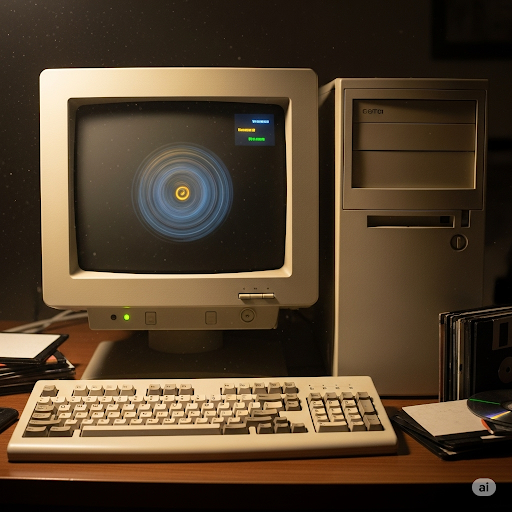
آیا از کندی کامپیوتر خود خسته شده اید؟ دلایل متعددی می تواند باعث افت سرعت سیستم شما شود، از جمله پر بودن حافظه رم و استفاده بیش از حد از منابع، اجرای تعداد زیادی برنامه در پس زمینه، وجود بدافزارها و ویروس های مخرب، و پر شدن فضای دیسک. خوشبختانه، برای هر یک از این مشکلات، راه حل های مؤثر و فوری وجود دارد که به شما کمک می کند تا عملکرد سیستم خود را بهینه کرده و سرعت آن را افزایش دهید.
کند شدن کامپیوتر یکی از رایج ترین و آزاردهنده ترین مشکلاتی است که کاربران با آن مواجه می شوند. این مسئله می تواند بهره وری شما را به شدت کاهش دهد و تجربه کاربری ناخوشایندی ایجاد کند. دلایل این کندی می تواند از مسائل ساده نرم افزاری گرفته تا مشکلات پیچیده تر سخت افزاری متغیر باشد. درک این دلایل و شناخت راه حل های مناسب، کلید بازگرداندن سرعت و کارایی به سیستم شماست. در ادامه، به بررسی جامع دلایل اصلی افت سرعت کامپیوتر و لپ تاپ و همچنین راهکارهای عملی برای بهبود عملکرد آن ها خواهیم پرداخت.
دلایل اصلی کند شدن کامپیوتر
پر بودن حافظه RAM و استفاده بیش از حد از منابع
حافظه RAM (Random Access Memory) نقش حیاتی در سرعت و عملکرد سیستم شما ایفا می کند. این حافظه موقت برای ذخیره سازی داده هایی که پردازنده (CPU) به سرعت به آن ها نیاز دارد، استفاده می شود. هنگامی که چندین برنامه به طور همزمان اجرا می شوند، یا از نرم افزارهای سنگین مانند ویرایشگرهای ویدئو، بازی ها یا نرم افزارهای طراحی گرافیکی استفاده می کنید، ممکن است ظرفیت رم به سرعت پر شود. در این شرایط، ویندوز برای جبران کمبود حافظه، از فضای هارد دیسک یا SSD به عنوان حافظه مجازی (Virtual Memory) استفاده می کند. اگرچه این مکانیزم به جلوگیری از کرش کردن سیستم کمک می کند، اما به دلیل سرعت بسیار پایین تر هارد دیسک نسبت به رم، منجر به کندی چشمگیر سیستم می شود.
استفاده بیش از حد از منابع پردازنده (CPU) نیز عامل مهمی در کاهش سرعت است. برخی برنامه ها یا حتی فرآیندهای پس زمینه می توانند بخش زیادی از قدرت پردازشی CPU را به خود اختصاص دهند. این امر باعث می شود که سیستم برای انجام وظایف دیگر با مشکل مواجه شود و سرعت کلی آن کاهش یابد. بررسی میزان مصرف رم و CPU از طریق ابزار Task Manager می تواند به شما در شناسایی برنامه های پرمصرف کمک کند.
برنامه های زیاد در حال اجرا در پس زمینه ویندوز
بسیاری از نرم افزارها پس از نصب یا حتی پس از یک بار اجرا، به صورت خودکار در پس زمینه ویندوز فعال باقی می مانند. این برنامه ها حتی زمانی که به طور مستقیم از آن ها استفاده نمی کنید، منابع سیستم شما مانند حافظه رم، پردازنده (CPU) و فضای هارد دیسک را مصرف می کنند. نرم افزارهای به روزرسانی خودکار، اپلیکیشن های چت، برخی آنتی ویروس ها و سرویس های همگام سازی ابری نمونه هایی از این برنامه ها هستند. افزایش تعداد این برنامه های فعال در پس زمینه، به مرور زمان باعث کاهش محسوس سرعت کلی سیستم می شود. این وضعیت می تواند زمان پاسخ دهی برنامه ها را طولانی تر کرده و تجربه کار با کامپیوتر را ناخوشایند کند.
مدیریت و کنترل این برنامه ها برای حفظ عملکرد بهینه کامپیوتر ضروری است. بسیاری از کاربران از وجود این برنامه ها بی اطلاع هستند و نمی دانند چگونه آن ها را غیرفعال کنند. غیرفعال کردن برنامه های غیرضروری که در پس زمینه اجرا می شوند، یکی از راه حل های فوری و مؤثر برای بازگرداندن سرعت به سیستم است. این کار به آزاد شدن منابع و بهبود واکنش پذیری کامپیوتر کمک شایانی می کند. ابزارهایی مانند Task Manager در ویندوز، امکان مشاهده و مدیریت این فرآیندها را فراهم می آورند.
نصب نرم افزار های زیاد و غیرضروری در سیستم
نصب تعداد زیادی نرم افزار، به ویژه آن هایی که به ندرت از آن ها استفاده می کنید، می تواند به یکی از دلایل اصلی کندی سیستم شما تبدیل شود. هر نرم افزاری که نصب می شود، فضایی را در هارد دیسک اشغال می کند و ممکن است فایل های مربوط به خود را در بخش های مختلف ویندوز مانند رجیستری یا پوشه های سیستمی ایجاد کند. حتی پس از حذف ناقص برخی نرم افزارها، ممکن است ردپاهایی از آن ها در سیستم باقی بماند که به مرور زمان باعث انباشت فایل های زائد و کندی کامپیوتر می شود.
این برنامه های غیرضروری که گاهی به آن ها “Bloatware” نیز گفته می شود، نه تنها فضای ذخیره سازی را هدر می دهند، بلکه ممکن است در پس زمینه فعال باشند و منابع سیستم را مصرف کنند. این امر به ویژه در درایو C (درایو اصلی ویندوز) که محل نصب بسیاری از نرم افزارهاست، مشهود است. پاکسازی و حذف برنامه هایی که استفاده نمی کنید، یک گام مهم برای سبک سازی سیستم و افزایش سرعت آن به شمار می رود. این کار به آزاد شدن حافظه و بهبود کلی عملکرد کامپیوتر کمک می کند و از انباشتگی داده های غیرضروری جلوگیری می نماید.
وجود بدافزارها و ویروس ها
یکی از دلایل اصلی و اغلب پنهان کندی کامپیوتر، آلوده شدن سیستم به بدافزار یا ویروس هاست. این نرم افزارهای مخرب، بدون اطلاع و اجازه شما در پس زمینه فعالیت می کنند و منابع حیاتی سیستم مانند پردازنده (CPU) و حافظه رم را به شدت مصرف می کنند. بدافزارها می توانند شامل ویروس ها، تروجان ها، جاسوس افزارها (Spyware)، باج افزارها (Ransomware) و نرم افزارهای تبلیغاتی ناخواسته (Adware) باشند. حتی یک بدافزار به ظاهر ساده تبلیغاتی نیز می تواند با نمایش پاپ آپ های متعدد و اجرای فرآیندهای ناخواسته، باعث کندی محسوس سیستم و مرورگر شما شود.
فعالیت های مخرب این برنامه ها می تواند شامل سرقت اطلاعات، ارسال داده ها به سرورهای خارجی، یا حتی استفاده از منابع کامپیوتر شما برای مقاصد غیرقانونی مانند استخراج ارز دیجیتال (Cryptojacking) باشد. این فعالیت ها به طور مداوم منابع سیستم را درگیر نگه می دارند و در نتیجه، سرعت کلی کامپیوتر به شدت کاهش می یابد. اسکن سیستم با آنتی ویروس قدرتمند و به روزرسانی منظم آن، یک راه حل فوری و ضروری برای شناسایی و حذف این تهدیدات و بازگرداندن عملکرد بهینه به سیستم است.
پر بودن درایو C
درایو C که معمولاً درایو اصلی ویندوز و محل نصب سیستم عامل و بسیاری از نرم افزارهاست، برای عملکرد صحیح و روان به فضای آزاد کافی نیاز دارد. هنگامی که این درایو بیش از حد پر می شود، سیستم عامل فضای کافی برای ایجاد فایل های موقتی، فایل های کش، نقاط بازگردانی (System Restore Points) و همچنین مدیریت حافظه مجازی (Page File) را ندارد. این کمبود فضا به طور مستقیم بر سرعت کلی ویندوز تأثیر می گذارد و می تواند منجر به کندی در اجرای برنامه ها، باز شدن فایل ها و حتی بوت شدن سیستم شود.
پر بودن درایو C می تواند نتیجه انباشت فایل های شخصی، دانلودهای زیاد، نصب نرم افزارهای حجیم، یا تجمع فایل های سیستمی و موقتی باشد که به مرور زمان ایجاد شده اند. کمبود فضای آزاد باعث می شود ویندوز نتواند به درستی فرآیندهای داخلی خود را مدیریت کند و این امر به کاهش عملکرد کلی کامپیوتر منجر می شود. پاکسازی منظم درایو C و مدیریت فضای ذخیره سازی، از راه حل های فوری و مؤثر برای بهبود سرعت و پایداری سیستم است. این کار به سیستم عامل اجازه می دهد تا با کارایی بیشتری عمل کند و از کندی های غیرضروری جلوگیری نماید.
مشکلات سخت افزاری مانند هارد دیسک معیوب
یکی از دلایل اصلی و گاهی نادیده گرفته شده کندی کامپیوتر، مشکلات مربوط به سخت افزار، به ویژه هارد دیسک است. هارد دیسک های مکانیکی (HDD) به دلیل ماهیت فیزیکی خود، سرعت دسترسی به داده ها و خواندن/نوشتن اطلاعات پایین تری نسبت به حافظه های SSD (Solid State Drive) دارند. اگر سیستم شما هنوز از هارد دیسک سنتی استفاده می کند، کندی در زمان بوت ویندوز، اجرای برنامه ها و باز کردن فایل ها طبیعی است. علاوه بر این، پراکندگی فایل ها (Fragmentation) روی هارد دیسک نیز می تواند باعث کاهش سرعت شود، زیرا هد خواندن/نوشتن باید برای جمع آوری قطعات یک فایل در نقاط مختلف دیسک حرکت کند.
فراتر از نوع هارد دیسک، معیوب بودن یا فرسودگی آن نیز می تواند به شدت بر عملکرد سیستم تأثیر بگذارد. بخش های خراب (Bad Sectors) روی هارد دیسک، تأخیر در خواندن داده ها و حتی از دست رفتن اطلاعات را به دنبال دارند که همگی به کندی و ناپایداری کامپیوتر منجر می شوند. صدای غیرعادی از هارد دیسک، پیغام های خطا و فریز شدن های مکرر، همگی نشانه هایی از مشکلات احتمالی هارد دیسک هستند. در چنین مواردی، ارتقاء به SSD نه تنها یک راه حل فوری برای افزایش چشمگیر سرعت است، بلکه از پایداری سیستم نیز اطمینان حاصل می کند.
آپدیت نبودن سیستم عامل و درایورها
عدم بروزرسانی سیستم عامل (مانند ویندوز) و درایورهای سخت افزاری، می تواند یکی از دلایل اصلی کندی و ناپایداری کامپیوتر باشد. به روزرسانی های ویندوز اغلب شامل بهبودهای عملکردی، رفع باگ ها و آسیب پذیری های امنیتی هستند. نسخه های قدیمی تر سیستم عامل ممکن است دارای نقص هایی باشند که باعث مصرف غیربهینه منابع سیستم یا ناسازگاری با نرم افزارهای جدید شوند. در نتیجه، کامپیوتر شما کندتر از حد انتظار عمل می کند و ممکن است با خطاهای مکرر مواجه شوید.
همچنین، درایورها نرم افزارهایی هستند که به سیستم عامل اجازه می دهند با سخت افزار کامپیوتر (مانند کارت گرافیک، کارت صدا، چیپ ست و غیره) ارتباط برقرار کند. درایورهای قدیمی یا ناسازگار می توانند باعث مصرف بیش از حد پردازنده (CPU) یا حافظه رم شوند، یا حتی به درستی از قابلیت های سخت افزار بهره برداری نکنند. این مسئله به ویژه در مورد درایورهای کارت گرافیک در بازی ها و نرم افزارهای گرافیکی سنگین مشهود است. بروزرسانی منظم ویندوز و تمامی درایورهای سیستم، یک راه حل فوری و اساسی برای تضمین عملکرد بهینه، پایداری و امنیت کامپیوتر شماست.
استارتاپ سنگین هنگام روشن شدن ویندوز
هنگامی که ویندوز روشن می شود، علاوه بر فایل های ضروری سیستم عامل، بسیاری از برنامه ها نیز به صورت خودکار اجرا می شوند. اگر تعداد این برنامه های استارتاپ زیاد باشد، سیستم برای بارگذاری همه آن ها در حافظه رم و آماده سازی آن ها برای استفاده، نیاز به زمان و منابع بیشتری دارد. این وضعیت به شدت سرعت راه اندازی ویندوز را کاهش می دهد و ممکن است تا چند دقیقه طول بکشد تا کامپیوتر شما به طور کامل آماده به کار شود و به دستورات شما پاسخ دهد.
بسیاری از نرم افزارها، به خصوص آن هایی که به صورت روزانه از آن ها استفاده می کنید، به طور پیش فرض خود را در لیست برنامه های استارتاپ قرار می دهند تا دسترسی به آن ها آسان تر باشد. با این حال، بسیاری از این برنامه ها برای شروع کار روزانه شما ضروری نیستند و می توانند به صورت دستی نیز اجرا شوند. شناسایی و غیرفعال کردن برنامه های غیرضروری در بخش استارتاپ، یکی از مؤثرترین و فوری ترین راه حل ها برای افزایش سرعت بوت ویندوز و بهبود عملکرد کلی سیستم پس از روشن شدن است. این کار به حافظه رم و پردازنده (CPU) اجازه می دهد تا بر روی وظایف مهم تر تمرکز کنند.
خاک گرفتگی و آلودگی قطعات لپ تاپ و کامپیوتر
یکی از دلایل اصلی و فیزیکی کندی لپ تاپ و کامپیوتر، تجمع گرد و غبار و آلودگی روی قطعات داخلی است. با گذشت زمان، گرد و غبار به داخل کیس یا بدنه لپ تاپ نفوذ کرده و روی فن ها، هیت سینک ها و سایر قطعات مهم مانند پردازنده (CPU) و کارت گرافیک می نشیند. این لایه های گرد و غبار به عنوان عایق حرارتی عمل کرده و مانع از دفع صحیح گرما از قطعات می شوند. در نتیجه، دمای داخلی سیستم به شدت افزایش می یابد.
هنگامی که قطعات سخت افزاری مانند CPU بیش از حد داغ می شوند، سیستم به طور خودکار مکانیزم “Thermal Throttling” را فعال می کند. این مکانیزم برای جلوگیری از آسیب دیدن قطعات به دلیل گرمای بیش از حد، فرکانس کاری پردازنده را کاهش می دهد. نتیجه این کاهش فرکانس، افت محسوس در عملکرد و کندی کلی سیستم است. علاوه بر این، فن ها برای خنک کردن قطعات با سرعت بیشتری کار می کنند که منجر به صدای بلند و مداوم آن ها می شود. پاکسازی منظم و حرفه ای قطعات داخلی از گرد و غبار، یک راه حل فوری و ضروری برای حفظ دمای بهینه و جلوگیری از کندی ناشی از گرمای بیش از حد است.
پاک نکردن حافظه موقت (کش سیستم)
حافظه موقت یا کش سیستم و مرورگرها، شامل فایل های موقتی، گزارش ها، تصاویر کوچک (Thumbnails) و داده های وب سایت هاست که برای دسترسی سریع تر در آینده ذخیره می شوند. اگرچه هدف از این حافظه افزایش سرعت و تجربه کاربری است، اما انباشت بیش از حد آن می تواند نتیجه معکوس داشته و به یکی از دلایل اصلی کندی کامپیوتر تبدیل شود. این فایل های زائد به مرور زمان فضای زیادی از هارد دیسک، به ویژه درایو C را اشغال می کنند و می توانند باعث کندی در بارگذاری برنامه ها و مرورگر شوند.
ویندوز و برنامه ها به طور مداوم فایل های کش را ایجاد می کنند، اما به ندرت آن ها را به طور خودکار پاک می کنند. این مسئله باعث می شود که حافظه موقت به تدریج بزرگ و بزرگ تر شود و به یک عامل کندکننده سیستم تبدیل گردد. پاکسازی منظم این فایل های موقت، از راه حل های فوری و مؤثر برای آزاد کردن فضای دیسک و بهبود سرعت کلی سیستم است. این کار می تواند به بهبود عملکرد مرورگرها، افزایش سرعت پاسخ دهی برنامه ها و کاهش زمان بوت ویندوز کمک کند و تجربه کاربری روان تری را برای شما به ارمغان بیاورد.
راهکارهای افزایش سرعت سیستم
غیرفعال کردن برنامه های استارتاپ
یکی از مؤثرترین راه حل های فوری برای افزایش سرعت بوت ویندوز و بهبود عملکرد کلی کامپیوتر، مدیریت و غیرفعال کردن برنامه های استارتاپ غیرضروری است. این برنامه ها به محض روشن شدن سیستم به طور خودکار اجرا می شوند و منابع حافظه رم و پردازنده (CPU) را اشغال می کنند، حتی اگر به آن ها نیاز نداشته باشید. برای مدیریت این برنامه ها، می توانید از ابزار داخلی ویندوز یعنی Task Manager استفاده کنید. کافیست کلیدهای Ctrl + Shift + Esc را فشار دهید تا Task Manager باز شود.
در پنجره Task Manager، به تب “Startup” بروید. در این بخش، لیستی از تمامی برنامه هایی که هنگام راه اندازی ویندوز اجرا می شوند، همراه با میزان تأثیر آن ها بر زمان بوت (مانند “High”, “Medium”, “Low”) نمایش داده می شود. برنامه هایی که ضروری نیستند یا به ندرت از آن ها استفاده می کنید را انتخاب کرده و روی دکمه “Disable” کلیک کنید. با این کار، این برنامه ها دیگر به صورت خودکار با ویندوز بالا نمی آیند و منابع سیستم شما آزاد می شود. این اقدام به طور محسوسی سرعت راه اندازی کامپیوتر شما را افزایش داده و به بهبود عملکرد کلی آن کمک می کند.
پاک سازی فایل های موقت و کش ها
انباشت فایل های موقت، فایل های کش و گزارش های غیرضروری در سیستم و مرورگرها، می تواند به مرور زمان فضای زیادی از درایو C را اشغال کرده و بر عملکرد کلی کامپیوتر تأثیر منفی بگذارد. پاکسازی منظم این فایل ها یک راه حل فوری و بسیار مؤثر برای آزاد کردن فضا و بهبود سرعت سیستم است. ویندوز ابزارهای داخلی برای این منظور فراهم کرده است. یکی از پرکاربردترین آن ها، ابزار “Disk Cleanup” است. برای دسترسی به آن، می توانید “Disk Cleanup” را در نوار جستجوی ویندوز تایپ کرده و آن را اجرا کنید.
ابزار Disk Cleanup به شما امکان می دهد تا انواع مختلفی از فایل های زائد از جمله فایل های موقت اینترنتی، فایل های گزارش ویندوز، محتویات سطل بازیافت و کش های مختلف را شناسایی و حذف کنید. علاوه بر این، می توانید به صورت دستی کش مرورگرهای خود را نیز پاکسازی کنید. برخی نرم افزارهای شخص ثالث مانند CCleaner نیز ابزارهای جامعی برای پاکسازی سیستم ارائه می دهند. انجام این پاکسازی ها به صورت منظم، نه تنها فضای هارد دیسک را آزاد می کند، بلکه به بهبود سرعت پاسخ دهی برنامه ها و افزایش کارایی کلی سیستم کمک شایانی می نماید.
افزایش حافظه RAM یا ارتقاء به SSD
اگر سیستم شما به طور مداوم کند است، به خصوص هنگام اجرای چندین برنامه یا نرم افزارهای سنگین، یکی از مؤثرترین راه حل های سخت افزاری، افزایش حافظه RAM یا ارتقاء به SSD است. حافظه رم کافی برای پردازنده (CPU) این امکان را فراهم می کند که داده ها را با سرعت بالا پردازش کند. اگر رم کمی دارید، سیستم ناچار به استفاده از هارد دیسک به عنوان حافظه مجازی می شود که بسیار کندتر است. ارتقاء رم به ظرفیت بالاتر (مثلاً از ۴ گیگابایت به ۸ یا ۱۶ گیگابایت) به سیستم شما اجازه می دهد تا برنامه های بیشتری را به طور همزمان و روان تر اجرا کند.
علاوه بر رم، نوع هارد دیسک نیز تأثیر فوق العاده ای بر سرعت کلی کامپیوتر دارد. هارد دیسک های مکانیکی (HDD) به دلیل قطعات متحرک داخلی، بسیار کندتر از حافظه های SSD هستند. ارتقاء هارد دیسک به یک SSD (Solid State Drive) به معنای تجربه یک تحول عظیم در سرعت سیستم است. زمان بوت ویندوز از چند دقیقه به چند ثانیه کاهش می یابد و برنامه ها تقریباً بلافاصله اجرا می شوند. SSDها به دلیل عدم وجود قطعات متحرک، مقاومت بیشتری در برابر ضربه دارند و مصرف انرژی کمتری نیز دارند. این ارتقاء سخت افزاری، گران ترین اما مؤثرترین راه حل برای رفع کندی مزمن کامپیوتر است.
ارتقاء به SSD و افزایش حافظه RAM، سریع ترین و تأثیرگذارترین راهکار برای تحول چشمگیر در سرعت کامپیوتر شماست.
اسکن سیستم با آنتی ویروس قدرتمند
همانطور که پیش تر اشاره شد، وجود بدافزارها و ویروس ها یکی از دلایل اصلی کندی سیستم است. این نرم افزارهای مخرب می توانند منابع پردازنده (CPU) و حافظه رم را به شدت مصرف کرده، اطلاعات شما را به سرقت ببرند یا حتی باعث خرابی سیستم عامل شوند. بنابراین، اسکن سیستم با آنتی ویروس قدرتمند و معتبر، یک راه حل فوری و حیاتی برای مقابله با این تهدیدات و بازگرداندن سرعت به کامپیوتر شماست.
برای این منظور، توصیه می شود از یک نرم افزار آنتی ویروس شناخته شده و به روز استفاده کنید. آنتی ویروس هایی مانند Kaspersky، Bitdefender، ESET، یا حتی Windows Defender (که به صورت پیش فرض در ویندوز 10 و ۱۱ وجود دارد) می توانند مؤثر باشند. پس از نصب، آنتی ویروس خود را به آخرین نسخه بروزرسانی کنید تا جدیدترین تعاریف ویروس ها را داشته باشد. سپس یک اسکن کامل سیستم (Full Scan) را اجرا کنید. این فرآیند ممکن است زمان بر باشد، اما تمامی فایل ها و فرآیندهای مشکوک را بررسی کرده و بدافزارها را شناسایی و حذف می کند. اسکن های دوره ای و منظم برای حفظ امنیت و سرعت سیستم شما ضروری است.
بروزرسانی ویندوز و درایورها
بروزرسانی سیستم عامل و درایورهای سخت افزاری یکی از راه حل های فوری و بسیار مهم برای بهبود عملکرد و پایداری سیستم است. مایکروسافت به طور منظم بروزرسانی هایی را برای ویندوز منتشر می کند که شامل رفع باگ ها، بهبودهای امنیتی، و بهینه سازی های عملکردی هستند. نصب این بروزرسانی ها می تواند مشکلات پنهانی که باعث کندی سیستم شده اند را برطرف کند. برای بروزرسانی ویندوز، به بخش Settings (تنظیمات) > Update & Security (به روزرسانی و امنیت) یا Windows Update بروید و آخرین آپدیت ها را بررسی و نصب کنید.
علاوه بر سیستم عامل، درایورهای سخت افزاری نیز باید به روز باشند. درایورهای قدیمی ممکن است با ویندوز جدید ناسازگار باشند یا به درستی از قابلیت های سخت افزار بهره نبرند که منجر به مصرف بیش از حد منابع و کندی سیستم می شود. می توانید درایورها را از طریق Device Manager ویندوز به صورت دستی بروزرسانی کنید یا به وب سایت سازنده سخت افزار (مانند NVIDIA، AMD، Intel) مراجعه کرده و جدیدترین درایورها را دانلود و نصب کنید. برخی نرم افزارهای شخص ثالث مانند Driver Booster نیز می توانند به صورت خودکار درایورها را شناسایی و بروزرسانی کنند. این اقدامات به بهبود کلی سرعت و واکنش پذیری کامپیوتر شما کمک می کنند.
غیرفعال کردن جلوه های بصری غیرضروری ویندوز
ویندوز، به ویژه نسخه های جدیدتر مانند ویندوز 10 و ۱۱، دارای جلوه های بصری متعددی مانند انیمیشن ها، سایه ها، شفافیت ها و افکت های گرافیکی هستند که ظاهر سیستم عامل را زیباتر می کنند. اگرچه این جلوه ها تجربه کاربری را بهبود می بخشند، اما در سیستم های با سخت افزار ضعیف تر یا حافظه رم محدود، می توانند منابع پردازنده (CPU) و کارت گرافیک را مصرف کرده و به یکی از دلایل اصلی کندی کامپیوتر تبدیل شوند. غیرفعال کردن این جلوه های بصری غیرضروری، یک راه حل فوری و ساده برای کاهش بار بر روی سیستم و افزایش سرعت آن است.
برای انجام این کار، می توانید روی آیکون “This PC” (این کامپیوتر) در دسکتاپ راست کلیک کرده و گزینه “Properties” (ویژگی ها) را انتخاب کنید. سپس به “Advanced system settings” (تنظیمات پیشرفته سیستم) بروید. در تب “Advanced”، در بخش “Performance” (عملکرد)، روی دکمه “Settings” کلیک کنید. در پنجره “Performance Options”، می توانید گزینه “Adjust for best performance” (تنظیم برای بهترین عملکرد) را انتخاب کنید. این گزینه تمامی جلوه های بصری را غیرفعال می کند. همچنین می توانید به صورت دستی، گزینه هایی که فکر می کنید ضروری نیستند را از حالت انتخاب خارج کنید. این تغییرات به طور محسوسی باعث سبک سازی ویندوز و افزایش سرعت آن می شوند.
حذف برنامه های غیرضروری و سبک سازی سیستم
نصب برنامه های متعدد و غیرضروری یکی از دلایل اصلی اشغال فضای هارد دیسک و کاهش سرعت کامپیوتر است. این برنامه ها نه تنها فضای ذخیره سازی را مصرف می کنند، بلکه ممکن است در پس زمینه اجرا شوند و منابع سیستم را به خود اختصاص دهند. حذف برنامه های غیرضروری یک راه حل فوری و مؤثر برای سبک سازی سیستم و بهبود عملکرد آن است. برای حذف برنامه ها در ویندوز، می توانید به “Control Panel” (کنترل پنل) > “Programs and Features” (برنامه ها و ویژگی ها) بروید، یا در ویندوز 10 و ۱۱، به “Settings” (تنظیمات) > “Apps” (برنامه ها) > “Apps & features” (برنامه ها و ویژگی ها) مراجعه کنید.
لیستی از تمام نرم افزارهای نصب شده روی سیستم خود را بررسی کنید. برنامه هایی که دیگر از آن ها استفاده نمی کنید، یا برنامه هایی که مشابه یکدیگر هستند و تنها یکی از آن ها کافیست (مانند چندین پخش کننده ویدئو یا مرورگر وب)، را شناسایی و حذف کنید. حذف این برنامه ها نه تنها فضای هارد دیسک را آزاد می کند، بلکه از اجرای فرآیندهای ناخواسته در پس زمینه جلوگیری کرده و به سبک سازی سیستم کمک می کند. این کار به پردازنده (CPU) و حافظه رم اجازه می دهد تا بر روی وظایف مهم تر تمرکز کرده و سرعت کلی کامپیوتر را افزایش دهند.
استفاده از ابزار Task Manager برای کنترل منابع
Task Manager (مدیریت وظایف) ابزاری قدرتمند و حیاتی در ویندوز است که به شما امکان می دهد تا عملکرد سیستم خود را به دقت نظارت کرده و برنامه ها و فرآیندهای در حال اجرا را کنترل کنید. این ابزار یک راه حل فوری برای شناسایی دلایل اصلی کندی کامپیوتر و اتخاذ اقدامات لازم برای بهبود آن است. برای دسترسی به Task Manager، می توانید کلیدهای Ctrl + Shift + Esc را به طور همزمان فشار دهید یا روی نوار وظیفه (Taskbar) راست کلیک کرده و “Task Manager” را انتخاب کنید.
در تب “Processes” (فرآیندها)، می توانید لیستی از تمامی برنامه ها و فرآیندهای در حال اجرا را مشاهده کنید. این لیست شامل میزان مصرف پردازنده (CPU)، حافظه رم، هارد دیسک (Disk) و شبکه (Network) توسط هر یک از آن هاست. با مرتب سازی بر اساس ستون های مصرف منابع، می توانید به سرعت برنامه هایی را که بیشترین بار را بر سیستم وارد می کنند، شناسایی کنید. اگر برنامه ای بدون دلیل موجه، مصرف بالایی از منابع دارد، می توانید آن را انتخاب کرده و با کلیک بر روی “End task” (پایان وظیفه)، آن را ببندید. این کار به آزاد شدن منابع و افزایش سرعت کامپیوتر کمک می کند و به شما اجازه می دهد تا کنترل کامل بر عملکرد سیستم خود داشته باشید.
با نظارت مستمر بر Task Manager، می توانید برنامه های پرمصرف را شناسایی و مدیریت کنید تا سیستم شما همیشه روان بماند.
سوالات متداول
ویندوزم خیلی کند شده از کجا باید شروع کنم؟
برای شروع، ابتدا Task Manager را باز کنید و برنامه هایی که بیشترین مصرف RAM و CPU را دارند، شناسایی و در صورت لزوم ببندید. سپس، فایل های موقت و کش سیستم را پاکسازی کنید و سیستم را با یک آنتی ویروس قدرتمند اسکن کنید. این اقدامات اولیه معمولاً تاثیر فوری دارند.
آیا ارتقاء سخت افزار بهتر از روش های نرم افزاریه؟
اگر سیستم شما قدیمی است یا سخت افزار محدودی دارد (مانند RAM کم یا HDD)، ارتقاء سخت افزار (مثلاً نصب SSD یا افزایش RAM) بیشترین تاثیر را بر سرعت خواهد داشت. اما در سیستم های نسبتاً جدید، بهینه سازی های نرم افزاری نیز می توانند به طور چشمگیری سرعت را بهبود بخشند و اغلب کافی هستند.
چقدر فضای خالی باید در درایو C وجود داشته باشه؟
حداقل ۱۰ تا ۱۵ درصد از فضای درایو C باید خالی باشد تا ویندوز بتواند فایل های موقتی، کش ها و فایل های سیستمی ضروری را به درستی مدیریت کند. اگر فضای درایو C پر باشد، سرعت سیستم به شدت کاهش پیدا می کند و ممکن است با خطاهای سیستمی مواجه شوید.
چگونه درایورهای کامپیوتر خود را بروزرسانی کنیم؟
می توانید درایورها را از طریق Device Manager در ویندوز به صورت دستی بروزرسانی کنید. همچنین، بهترین روش مراجعه به وب سایت رسمی سازنده سخت افزار (مانند سازنده کارت گرافیک یا مادربرد) و دانلود جدیدترین درایورها برای مدل خاص سخت افزار شماست. برخی نرم افزارهای کمکی نیز برای بروزرسانی خودکار درایورها وجود دارند.