
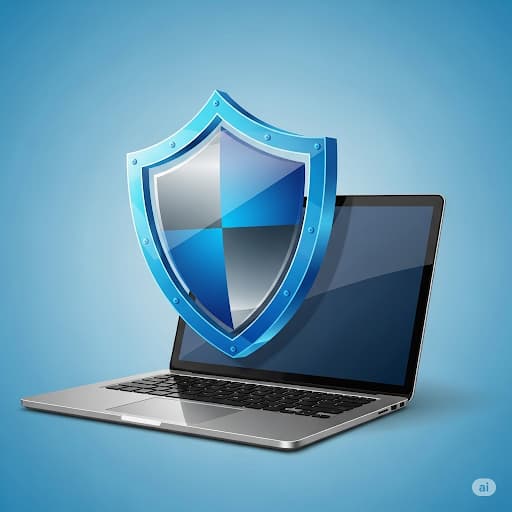
برای تضمین امنیت کامپیوتر خود حتی اگر مبتدی هستید، فعال سازی فایروال و آنتی ویروس معتبر، انتخاب رمز عبور قوی، فعال سازی احراز هویت دو مرحله ای (2FA)، اجتناب از دانلود فایل های ناشناخته و به روزرسانی منظم سیستم عامل، از حیاتی ترین گام ها هستند. این اقدامات ساده اما مؤثر، سیستم شما را در برابر تهدیدات سایبری رایج محافظت می کنند و آرامش خاطر بیشتری برای شما به ارمغان می آورند.
در عصر دیجیتال امروز، امنیت سایبری دیگر یک انتخاب نیست، بلکه یک ضرورت است. با گسترش روزافزون ارتباطات آنلاین و وابستگی زندگی ما به دنیای مجازی، کامپیوتر شخصی و داده های دیجیتال ما بیش از پیش در معرض انواع تهدیدات سایبری قرار گرفته اند. هکرها و بدافزارها دائماً در جستجوی آسیب پذیری ها و نقاط ضعف هستند تا به اطلاعات حساس ما دسترسی پیدا کنند؛ از داده های بانکی و اطلاعات شخصی گرفته تا عکس های خانوادگی و اسناد کاری. در نتیجه، محافظت از دارایی های دیجیتال و حفظ حریم خصوصی، اهمیت بالایی پیدا کرده است.
هدف از این مقاله، ارائه یک راهنمای جامع و کاربردی برای تمامی کاربران، حتی آن هایی که دانش فنی زیادی در زمینه امنیت ندارند، است. ما در این مطلب به شما نشان خواهیم داد که چگونه می توانید با رعایت چند گام ساده اما مؤثر، سطح محافظت از سیستم خود را به طور چشمگیری افزایش دهید و از وقوع حملات مخرب جلوگیری کنید. این راهنمایی ها به شما کمک می کنند تا با حداقل پیچیدگی، یک تجربه ایمن تر و مطمئن تر در دنیای آنلاین داشته باشید.
فعال سازی فایروال و آنتی ویروس معتبر
فعال سازی فایروال و نصب یک آنتی ویروس معتبر، اولین و اساسی ترین خط دفاعی برای امنیت کامپیوتر شما محسوب می شوند. فایروال (دیوار آتش) به عنوان یک نگهبان عمل می کند که ترافیک ورودی و خروجی شبکه شما را کنترل می کند و از دسترسی های غیرمجاز جلوگیری می نماید. این ابزار قادر است بسته های داده مشکوک را فیلتر کرده و پورت های باز غیرضروری را مسدود کند. اکثر سیستم عامل ها مانند ویندوز و مک اواس، دارای فایروال داخلی قدرتمندی هستند که به طور پیش فرض فعال می باشند. بررسی فعال بودن این فایروال ها از طریق تنظیمات امنیتی سیستم، بسیار مهم است تا اطمینان حاصل کنید که هیچ راه نفوذی برای حملات سایبری باز نمانده است.
در کنار فایروال، یک نرم افزار آنتی ویروس قوی، ابزاری ضروری برای شناسایی و حذف ویروس های کامپیوتری، بدافزارها، اسپای ورها و دیگر تهدیدات امنیتی است. آنتی ویروس ها با اسکن فایل ها و برنامه ها، به طور مداوم سیستم شما را تحت نظر دارند و هرگونه فعالیت مشکوک را بلافاصله گزارش می دهند. نرم افزارهایی مانند Kaspersky، Bitdefender، Norton، و حتی Windows Security (Windows Defender سابق) که آنتی ویروس پیش فرض ویندوز است، قابلیت های محافظتی مناسبی ارائه می دهند. اطمینان حاصل کنید که قابلیت Real-time protection در آنتی ویروس شما فعال باشد تا به صورت لحظه ای از سیستم شما در برابر بدافزارهای جدید محافظت کند. انتخاب یک آنتی ویروس با قابلیت بروزرسانی مداوم پایگاه داده ویروس ها، از اهمیت بالایی برخوردار است.
اسکن روزانه را تنظیم کنید
تنظیم اسکن های منظم و روزانه توسط آنتی ویروس، یکی از گام های حیاتی برای حفظ امنیت کامپیوتر شماست. حتی با وجود محافظت لحظه ای (Real-time protection)، ممکن است برخی بدافزارها یا ویروس ها از فیلترها عبور کرده و در سیستم شما پنهان شوند. اسکن روزانه به آنتی ویروس شما اجازه می دهد تا به طور کامل تمامی فایل ها، برنامه ها و بخش های مختلف سیستم را بررسی کرده و هرگونه تهدید سایبری پنهان را شناسایی و حذف کند. این کار به شما اطمینان می دهد که حتی اگر به صورت ناخواسته یک فایل آلوده را دانلود کرده اید، آنتی ویروس شما آن را قبل از وارد کردن آسیب جدی، پیدا و خنثی خواهد کرد.
برای کاربران ویندوز، می توان از قابلیت های Windows Security و Task Scheduler برای زمان بندی اسکن های خودکار استفاده کرد. در بخش “Virus & threat protection” ویندوز سکیوریتی، می توانید اسکن های سریع (Quick Scan) یا اسکن های کامل (Full Scan) را اجرا کنید. برای تنظیم اسکن روزانه، می توانید از Task Scheduler ویندوز استفاده کنید تا برنامه Windows Defender Scheduled Scan را در زمان های مشخص و به صورت خودکار اجرا کند. این تنظیمات تضمین می کنند که سیستم شما به طور منظم از نظر امنیتی بررسی می شود و شما نیازی به یادآوری دستی این فرآیند نخواهید داشت. اسکن های منظم به شناسایی نفوذهای احتمالی کمک کرده و از گسترش آلودگی در سیستم شما جلوگیری می کنند.
Ransomware Protection را روشن کنید
باج افزار (Ransomware) یکی از مخرب ترین انواع بدافزارها است که با رمزگذاری فایل های شخصی شما، دسترسی به آن ها را مسدود کرده و در ازای بازگرداندن دسترسی، درخواست باج می کند. فعال سازی قابلیت Ransomware Protection در سیستم شما، یک لایه دفاعی بسیار مهم در برابر این نوع حملات سایبری اضافه می کند. این ویژگی به آنتی ویروس یا سیستم امنیتی شما اجازه می دهد تا فعالیت های مشکوک برنامه ها را که سعی در تغییر یا رمزگذاری فایل های شما دارند، نظارت و کنترل کند. با شناسایی چنین فعالیت هایی، سیستم امنیتی می تواند بلافاصله آن فرآیند را متوقف کرده و از آسیب دیدن اطلاعات شما جلوگیری کند.
در ویندوز، قابلیت Controlled folder access بخشی از Windows Security است که به طور خاص برای محافظت در برابر باج افزارها طراحی شده است. با فعال کردن این ویژگی در بخش “Ransomware protection” ویندوز سکیوریتی، می توانید پوشه های مهم و حساس خود را مشخص کنید تا هیچ برنامه ای بدون اجازه شما نتواند تغییراتی در آن ها ایجاد کند. این به این معنی است که حتی اگر یک باج افزار موفق به نفوذ به سیستم شما شود، قادر به رمزگذاری فایل های موجود در پوشه های محافظت شده نخواهد بود. اطمینان حاصل کنید که این قابلیت را برای تمامی پوشه های حاوی اطلاعات ارزشمند خود فعال کرده اید تا حداکثر محافظت را در برابر این تهدید سایبری جدی داشته باشید.
انتخاب پسوردهای قوی و استفاده از مدیریت رمز عبور
انتخاب رمز عبور قوی و مدیریت صحیح آن ها، یکی از بنیادی ترین و مؤثرترین اقدامات برای حفظ امنیت حساب های کاربری و اطلاعات شخصی شماست. رمزهای عبور ضعیف و قابل حدس، مانند “۱۲۳۴۵۶” یا “password”، هدف آسانی برای هکرها هستند که از طریق حملات دیکشنری، بروت فورس یا مهندسی اجتماعی به راحتی آن ها را شکست می دهند. یک رمز عبور قوی باید به اندازه ای پیچیده باشد که حدس زدن آن برای انسان و حتی نرم افزارهای هک، بسیار دشوار باشد. این به معنای استفاده از ترکیبی از حروف بزرگ و کوچک، اعداد و نمادها و همچنین طول مناسب است. هر چه رمز عبور شما طولانی تر و پیچیده تر باشد، زمان لازم برای شکستن آن به طور تصاعدی افزایش می یابد و احتمال نفوذ به حساب شما کمتر می شود.
برای مدیریت رمزهای عبور متعدد و پیچیده، استفاده از یک نرم افزار مدیریت رمز عبور (Password Management) به شدت توصیه می شود. این ابزارها مانند LastPass، Dashlane یا Bitwarden به شما کمک می کنند تا رمزهای عبور قوی و منحصر به فردی برای هر حساب کاربری خود ایجاد کنید و آن ها را به صورت رمزنگاری شده در یک مکان امن ذخیره نمایید. شما تنها نیاز به یادآوری یک رمز عبور اصلی (Master Password) برای دسترسی به تمامی رمزهای خود خواهید داشت. بسیاری از این برنامه ها قابلیت تولید خودکار رمزهای قوی و پر کردن خودکار فرم های ورود را نیز دارند که فرآیند استفاده از آن ها را بسیار ساده می کند. این رویکرد نه تنها امنیت شما را افزایش می دهد، بلکه استفاده از سرویس های آنلاین را نیز راحت تر می کند.
ویژگی های رمز عبور قوی
یک رمز عبور قوی، سنگ بنای امنیت دیجیتال شماست. برای اینکه یک رمز عبور واقعاً “قوی” باشد و در برابر حملات سایبری مقاومت کند، باید ویژگی های خاصی داشته باشد. اولاً، طول رمز عبور بسیار مهم است؛ توصیه می شود که رمز عبور حداقل ۱۲ تا ۱۵ کاراکتر باشد. هر چه رمز طولانی تر باشد، فضای جستجو برای هکرها بزرگ تر شده و حدس زدن آن دشوارتر می شود. دوماً، تنوع کاراکترها حیاتی است. یک رمز عبور قوی باید ترکیبی از حروف بزرگ (A-Z)، حروف کوچک (a-z)، اعداد (۰-۹) و نمادها (!@#$%^&) را شامل شود. این ترکیب، پیچیدگی رمز را به شدت افزایش می دهد و از حملات دیکشنری و بروت فورس جلوگیری می کند.
سوماً، از اطلاعات شخصی قابل حدس مانند نام، تاریخ تولد، شماره تلفن یا کلمات رایج در فرهنگ لغت استفاده نکنید. هکرها از پایگاه های داده عظیمی از این اطلاعات برای حملات خود استفاده می کنند. به جای آن، می توانید از جملات طولانی و به یادماندنی استفاده کنید که با تغییر برخی حروف به نمادها یا اعداد، پیچیدگی آن را افزایش دهید (مثلاً “من_عاشق۱۳۹۰@ایرانم”). چهارماً، از یک رمز عبور برای چندین حساب کاربری استفاده نکنید. اگر یک حساب شما به خطر بیفتد، تمامی حساب های دیگرتان نیز در معرض خطر قرار خواهند گرفت. استفاده از ابزارهای مدیریت رمز عبور برای ایجاد و ذخیره رمزهای منحصر به فرد برای هر سرویس، بهترین راهکار برای رعایت این اصول است.
فعال سازی احراز هویت دو مرحله ای (۲FA)
احراز هویت دو مرحله ای (Two-Factor Authentication یا ۲FA) یکی از قوی ترین مکانیزم های امنیتی است که می توانید برای حفاظت از حساب های کاربری حساس خود فعال کنید. این قابلیت یک لایه امنیتی اضافی، فراتر از تنها یک رمز عبور، به فرآیند ورود شما اضافه می کند. به این معنا که حتی اگر یک هکر موفق به سرقت رمز عبور شما شود، بدون داشتن عامل دوم احراز هویت، قادر به دسترسی به حساب شما نخواهد بود. این عامل دوم معمولاً چیزی است که شما “دارید” (مانند تلفن همراهتان) یا “هستید” (مانند اثر انگشت یا تشخیص چهره)، در حالی که رمز عبور چیزی است که شما “می دانید”.
روش های رایج ۲FA شامل دریافت یک کد تأیید یک بار مصرف (OTP) از طریق پیامک (SMS)، استفاده از برنامه های احراز هویت مانند Google Authenticator یا Microsoft Authenticator که کدهای شش رقمی را تولید می کنند، یا استفاده از کلیدهای امنیتی فیزیکی (مانند YubiKey) است. فعال سازی ۲FA برای حساب های ایمیل، بانکداری آنلاین، شبکه های اجتماعی و هر سرویسی که حاوی اطلاعات حساس شماست، حیاتی است. این اقدام به طور چشمگیری ریسک حملات فیشینگ و بروت فورس را کاهش می دهد و حتی در صورت لو رفتن رمز عبور، از نفوذ هکرها به حساب شما جلوگیری می کند. این یک گام ساده اما بسیار مؤثر در ارتقاء امنیت دیجیتال شماست.
اجتناب از دانلود فایل ها و نرم افزارهای ناشناخته
یکی از رایج ترین روش های نفوذ هکرها به کامپیوترهای شخصی، فریب کاربران برای دانلود و نصب فایل ها یا نرم افزارهای آلوده است. این فایل ها که اغلب در پوشش برنامه های جذاب، بازی ها، یا اسناد مهم ارائه می شوند، ممکن است حاوی انواع بدافزارها از جمله ویروس ها، تروجان ها، اسپای ورها یا حتی باج افزارها باشند. دانلود از وب سایت های غیرمعتبر، باز کردن پیوست های ایمیل های مشکوک، یا کلیک بر روی لینک های ناشناخته، شما را در معرض خطرات جدی قرار می دهد. این تهدیدات سایبری می توانند منجر به سرقت اطلاعات شخصی، تخریب داده ها، از کار افتادن سیستم، یا حتی کنترل از راه دور کامپیوتر شما شوند.
برای حفظ امنیت سیستم خود، همیشه نرم افزارها و فایل ها را از منابع رسمی و معتبر دانلود کنید. به عنوان مثال، برای نرم افزارهای ویندوز، از وب سایت رسمی توسعه دهنده یا فروشگاه مایکروسافت استفاده کنید. قبل از باز کردن هر فایل دانلود شده، آن را با آنتی ویروس خود اسکن کنید. به پیام های هشدار مرورگر یا سیستم عامل در مورد فایل های مشکوک توجه کنید و هرگز فایل های اجرایی (با پسوندهای .exe, .msi) را از منابع نامعتبر اجرا نکنید. همچنین، در مورد پیوست های ایمیل، حتی اگر از فرستنده آشنا باشد، در صورت مشکوک بودن به محتوا، با فرستنده از طریق یک کانال ارتباطی دیگر تماس گرفته و صحت آن را تأیید کنید. این احتیاط ها به شدت از حملات سایبری پیشگیری می کنند.
شناخت ایمیل های فیشینگ و کلاهبرداری های آنلاین
فیشینگ (Phishing) یکی از متداول ترین و خطرناک ترین انواع کلاهبرداری های آنلاین است که هدف آن سرقت اطلاعات حساس شما مانند رمز عبور، اطلاعات بانکی، یا شماره کارت اعتباری است. این حملات معمولاً از طریق ایمیل های جعلی، پیامک های فریبنده یا وب سایت های تقلبی انجام می شوند که به نظر می رسد از سوی شرکت ها، بانک ها، یا سازمان های معتبر ارسال شده اند. هکرها با تقلید دقیق از ظاهر و لحن برندهای شناخته شده، سعی در فریب شما دارند تا اطلاعات خود را در اختیار آن ها قرار دهید. شناخت نشانه های فیشینگ، اولین گام برای محافظت از خود در برابر این تهدید سایبری است.
برای شناسایی ایمیل های فیشینگ، به چندین نشانه کلیدی توجه کنید. اولاً، آدرس ایمیل فرستنده را به دقت بررسی کنید؛ اغلب با وجود شباهت زیاد، تفاوت های کوچکی با آدرس اصلی وجود دارد. دوماً، به متن ایمیل توجه کنید؛ وجود غلط های املایی و گرامری، لحن عجولانه یا تهدیدآمیز برای انجام فوری کاری، از نشانه های رایج فیشینگ است. سوماً، هرگز روی لینک های موجود در ایمیل های مشکوک کلیک نکنید. به جای آن، ماوس خود را روی لینک نگه دارید تا آدرس واقعی آن را مشاهده کنید و مطمئن شوید که به وب سایت معتبری هدایت می شوید. هرگز اطلاعات حساس خود را در وب سایت هایی که از طریق لینک های ایمیل به آن ها وارد شده اید، وارد نکنید. همیشه برای ورود به حساب های خود، آدرس وب سایت را به صورت دستی در مرورگر تایپ کنید. آگاهی از این روش ها، حفظ حریم خصوصی شما را تضمین می کند.
“امنیت سایبری یک فرآیند مداوم است و نیاز به هوشیاری دائمی دارد. هیچ سیستم امنیتی بدون آگاهی کاربر کامل نیست.”
استفاده از شبکه های Wi-Fi امن و VPN
استفاده از شبکه های Wi-Fi عمومی و ناامن، یکی از نقاط ضعف اصلی در امنیت دیجیتال محسوب می شود. این شبکه ها که در مکان هایی مانند کافی شاپ ها، فرودگاه ها، یا هتل ها به صورت رایگان ارائه می شوند، معمولاً فاقد رمزنگاری کافی هستند و می توانند اطلاعات شما را در معرض شنود توسط هکرها قرار دهند. در چنین شبکه هایی، حملات سایبری مانند “Man-in-the-Middle” که در آن هکر بین شما و وب سایت مورد نظرتان قرار می گیرد، به راحتی قابل اجرا هستند. این امر می تواند منجر به سرقت رمز عبور، اطلاعات بانکی، و دیگر داده های حساس شما شود. بنابراین، توصیه می شود از انجام فعالیت های حساس مانند بانکداری آنلاین یا خرید اینترنتی در شبکه های Wi-Fi عمومی خودداری کنید.
برای محافظت از خود در برابر خطرات شبکه های ناامن، استفاده از یک شبکه خصوصی مجازی (VPN) اکیداً توصیه می شود. VPN با ایجاد یک تونل رمزنگاری شده بین کامپیوتر شما و سرور VPN، تمامی ترافیک اینترنت شما را رمزگذاری می کند. این به این معنی است که حتی اگر هکری در همان شبکه عمومی ترافیک شما را رهگیری کند، قادر به خواندن یا سوءاستفاده از داده های شما نخواهد بود. VPN نه تنها حریم خصوصی شما را افزایش می دهد، بلکه به شما امکان می دهد تا به محتوای محدود شده جغرافیایی نیز دسترسی پیدا کنید. انتخاب یک سرویس VPN معتبر و قابل اعتماد، گامی مهم در جهت حفظ حریم خصوصی و امنیت آنلاین شماست. همیشه از VPN در هنگام اتصال به شبکه های Wi-Fi ناشناس استفاده کنید.
بروزرسانی سیستم عامل و نرم افزارها به طور منظم
بروزرسانی منظم سیستم عامل (مانند ویندوز، macOS، یا لینوکس) و تمامی نرم افزارهای نصب شده روی کامپیوتر شما، یکی از مهم ترین و حیاتی ترین اقدامات برای حفظ امنیت است. توسعه دهندگان نرم افزار به طور مداوم در حال شناسایی و رفع آسیب پذیری های امنیتی هستند که ممکن است در کدهای برنامه هایشان وجود داشته باشد. این آسیب پذیری ها، که به “حفره های امنیتی” معروف اند، می توانند توسط هکرها برای نفوذ به سیستم شما و اجرای کدهای مخرب مورد سوءاستفاده قرار گیرند. بروزرسانی ها معمولاً شامل پچ های امنیتی هستند که این حفره ها را می بندند و محافظت سیستم شما را در برابر حملات سایبری جدید تقویت می کنند.
تاخیر در اعمال بروزرسانی ها، کامپیوتر شما را در برابر تهدیدات سایبری شناخته شده بسیار آسیب پذیر می کند. بسیاری از حملات سایبری گسترده و موفق، مانند باج افزار WannaCry، به دلیل عدم نصب پچ های امنیتی منتشر شده توسط کاربران رخ داده اند. این حملات از آسیب پذیری هایی سوءاستفاده کردند که راه حل آن ها ماه ها قبل توسط شرکت های نرم افزاری ارائه شده بود. بنابراین، فعال کردن بروزرسانی های خودکار برای سیستم عامل و مرورگر وب (مانند کروم، فایرفاکس، اج) و همچنین بررسی منظم بروزرسانی های سایر نرم افزارهای مهم، از اهمیت بالایی برخوردار است. این کار تضمین می کند که شما همیشه از آخرین تنظیمات امنیتی و پچ ها برخوردار هستید و حفره های امنیتی به حداقل می رسند.
چرا بروزرسانی ها اهمیت دارند؟
اهمیت بروزرسانی ها فراتر از اضافه کردن ویژگی های جدید یا بهبود عملکرد است؛ بخش عمده ای از بروزرسانی ها به امنیت سایبری اختصاص دارند. توسعه دهندگان نرم افزار و سیستم عامل ها دائماً در حال بررسی کدهای خود برای یافتن آسیب پذیری هایی هستند که ممکن است توسط هکرها مورد سوءاستفاده قرار گیرند. این آسیب پذیری ها می توانند شامل نقص هایی باشند که به هکر اجازه می دهند کدهای مخرب را روی سیستم شما اجرا کنند، به اطلاعات شما دسترسی پیدا کنند، یا حتی کنترل کامپیوتر شما را به دست بگیرند. هر بروزرسانی امنیتی، به منزله بستن یک یا چند “در” به روی هکرهاست که از طریق آن می توانند به سیستم شما نفوذ کنند.
علاوه بر این، هکرها نیز به طور مداوم در حال توسعه روش های جدید برای دور زدن مکانیزم های امنیتی هستند. بروزرسانی ها به شما کمک می کنند تا در برابر این روش های جدید محافظت شوید. به عنوان مثال، یک بروزرسانی ممکن است شامل بهبودهایی در فایروال یا آنتی ویروس داخلی سیستم باشد تا بتواند بدافزارهای پیچیده تر را شناسایی کند. عدم بروزرسانی، سیستم شما را در برابر حملاتی که راه حل آن ها قبلاً توسط توسعه دهندگان ارائه شده، کاملاً بی دفاع می گذارد. این یک دعوت نامه برای حملات سایبری است. بنابراین، بروزرسانی منظم نه تنها از داده های شما محافظت می کند، بلکه پایداری و عملکرد کلی سیستم عامل شما را نیز بهبود می بخشد.
غیرفعال کردن اشتراک گذاری فایل در شبکه های عمومی
یکی از ویژگی های راحتی که می تواند به سرعت به یک ضعف امنیتی تبدیل شود، قابلیت اشتراک گذاری فایل و چاپگر در شبکه های محلی است. در حالی که این ویژگی برای تبادل اطلاعات در یک شبکه خانگی یا کاری امن بسیار مفید است، فعال نگه داشتن آن در شبکه های عمومی (مانند Wi-Fi کافی شاپ ها، فرودگاه ها یا کتابخانه ها) می تواند کامپیوتر شما را در معرض خطر جدی قرار دهد. هنگامی که اشتراک گذاری فایل فعال است، سایر کاربران در همان شبکه می توانند کامپیوتر شما را شناسایی کرده و در صورت عدم تنظیمات امنیتی صحیح، به فایل ها و پوشه های مشترک شما دسترسی پیدا کنند. این امر می تواند منجر به سرقت اطلاعات، نصب بدافزارها یا حتی تغییر و حذف فایل های شما شود.
برای محافظت از خود در برابر این تهدیدات امنیتی، اکیداً توصیه می شود که قابلیت اشتراک گذاری فایل و چاپگر را در هنگام اتصال به شبکه های عمومی غیرفعال کنید. در سیستم عامل ویندوز، می توانید این کار را از طریق تنظیمات “Network and Sharing Center” انجام دهید و پروفایل شبکه خود را به “Public Network” تغییر دهید تا ویژگی های اشتراک گذاری به طور خودکار محدود شوند. همچنین، می توانید به صورت دستی اشتراک گذاری پوشه ها را غیرفعال کنید. این اقدام ساده، یک لایه محافظتی مهم اضافه می کند و از دسترسی های غیرمجاز به اطلاعات شما جلوگیری می نماید. همیشه هوشیار باشید که در چه شبکه ای هستید و تنظیمات امنیتی خود را بر اساس آن تنظیم کنید تا حریم خصوصی شما حفظ شود.
Data Drive Encryption را فعال کنید
رمزنگاری داده ها (Data Drive Encryption)، به ویژه برای درایوهای حاوی اطلاعات حساس، یک لایه محافظتی حیاتی است که در صورت سرقت یا دسترسی فیزیکی به کامپیوتر شما، از اطلاعاتتان محافظت می کند. این ویژگی، تمامی داده های موجود روی یک درایو (مانند درایو ویندوز یا درایوهای دیگر) را به صورت رمزنگاری شده ذخیره می کند. به این معنا که اگر فردی بدون مجوز به کامپیوتر شما دسترسی پیدا کند (مثلاً لپ تاپ شما دزدیده شود)، بدون داشتن کلید رمزنگاری (که معمولاً یک رمز عبور یا پین است)، قادر به خواندن یا دسترسی به اطلاعات شما نخواهد بود. این ویژگی به خصوص برای لپ تاپ ها که بیشتر در معرض خطر سرقت قرار دارند، اهمیت دوچندانی پیدا می کند.
در سیستم عامل ویندوز، BitLocker یک ابزار رمزنگاری دیسک داخلی است که این قابلیت را ارائه می دهد. BitLocker در نسخه های Pro، Enterprise و Education ویندوز ۱۰/۱۱ موجود است، اما برخی نسخه های خانگی نیز ممکن است قابلیت “Device Encryption” را ارائه دهند. برای فعال سازی BitLocker، می توانید به بخش “Device Security” در Windows Security بروید و گزینه “Manage BitLocker drive encryption” را انتخاب کنید. پس از فعال سازی، سیستم از شما می خواهد یک رمز عبور یا پین برای باز کردن قفل درایو تنظیم کنید. همچنین، ذخیره یک نسخه پشتیبان از “کلید بازیابی” (Recovery Key) BitLocker در مکانی امن بسیار مهم است، زیرا در صورت فراموشی رمز عبور یا بروز مشکل، این کلید تنها راه دسترسی مجدد به اطلاعات شما خواهد بود. این تنظیمات امنیتی، حفظ حریم خصوصی و امنیت داده های شما را در برابر دسترسی های فیزیکی تضمین می کند.
آگاهی از روش های جدید هکرها و ارتقاء دانش سایبری
دنیای امنیت سایبری دائماً در حال تحول است. هکرها به طور پیوسته در حال توسعه روش های جدید و پیچیده تر برای نفوذ به سیستم ها و سرقت اطلاعات هستند. از حملات روز صفر (Zero-Day exploits) که از آسیب پذیری های ناشناخته استفاده می کنند تا تکنیک های مهندسی اجتماعی که کاربران را فریب می دهند، طیف تهدیدات سایبری بسیار گسترده و در حال تغییر است. بنابراین، یکی از مهم ترین گام ها برای محافظت از خود و کامپیوترتان، ارتقاء مداوم دانش سایبری و آگاهی از آخرین روش های مورد استفاده توسط هکرها است. عدم آگاهی می تواند شما را به یک هدف آسان برای این حملات تبدیل کند.
برای ارتقاء دانش سایبری خود، راه های مختلفی وجود دارد. مطالعه منظم وبلاگ ها و اخبار امنیت سایبری از منابع معتبر، دنبال کردن متخصصان امنیت در شبکه های اجتماعی، و شرکت در وبینارها یا دوره های آموزشی آنلاین می تواند به شما کمک کند تا همیشه یک گام جلوتر از هکرها باشید. یادگیری در مورد انواع بدافزارها (مانند ویروس، تروجان، باج افزار، اسپای ور)، روش های فیشینگ، و تکنیک های کلاهبرداری آنلاین، به شما کمک می کند تا نشانه های حملات را زودتر شناسایی کرده و واکنش مناسبی نشان دهید. به یاد داشته باشید، امنیت کامپیوتر تنها به ابزارهای نرم افزاری و سخت افزاری خلاصه نمی شود؛ آگاهی و هوشیاری کاربر، مهم ترین عامل در حفظ حریم خصوصی و محافظت از اطلاعات است.
“دانش سایبری شما، قوی ترین آنتی ویروسی است که می توانید داشته باشید.”
سوالات متداول:
آیا آنتی ویروس رایگان برای امنیت کامپیوتر کافی است؟
آنتی ویروس های رایگان مانند Windows Security (Windows Defender) می توانند محافظت پایه و مناسبی را ارائه دهند، اما معمولاً قابلیت های پیشرفته تری مانند محافظت در برابر باج افزار اختصاصی، فایروال پیشرفته یا پشتیبانی تخصصی را ندارند. برای امنیت کامل تر، به خصوص برای کاربران خانگی که اطلاعات حساس زیادی دارند، استفاده از نسخه های پولی و معتبر توصیه می شود.
هر چند وقت یکبار باید رمز عبور خود را تغییر دهیم؟
تغییر منظم رمز عبور، به خصوص برای حساب های مهم، توصیه می شود. اگرچه برخی کارشناسان بر استفاده از رمز عبور قوی و احراز هویت دو مرحله ای به جای تغییر مکرر تأکید دارند، اما تغییر رمز عبور هر ۶ تا ۱۲ ماه یک بار (مگر اینکه مشکوک به نفوذ باشید) می تواند امنیت شما را افزایش دهد. استفاده از مدیریت رمز عبور برای سهولت این کار مفید است.
چگونه بفهمیم کامپیوتر ما آلوده شده است؟
نشانه های آلودگی کامپیوتر شامل کند شدن ناگهانی سیستم، باز شدن صفحات وب ناخواسته، نمایش تبلیغات زیاد، افزایش فعالیت شبکه بدون دلیل، تغییر تنظیمات امنیتی یا مرورگر، و پیام های خطا یا هشدار غیرعادی است. بهترین راه برای تشخیص، اجرای یک اسکن کامل با آنتی ویروس معتبر و بررسی فعالیت های مشکوک در Task Manager است.
آیا استفاده از VPN برای امنیت کامپیوتر ضروری است؟
VPN (شبکه خصوصی مجازی) برای امنیت کامپیوتر ضروری نیست، اما برای حفظ حریم خصوصی و امنیت در شبکه های عمومی Wi-Fi بسیار توصیه می شود. VPN ترافیک اینترنت شما را رمزنگاری می کند و از رهگیری داده هایتان جلوگیری می نماید. این ابزار به خصوص برای کاربرانی که به حریم خصوصی خود اهمیت می دهند یا زیاد از شبکه های عمومی استفاده می کنند، مفید است.
چه تفاوتی بین فایروال و آنتی ویروس وجود دارد؟
فایروال (دیوار آتش) یک سیستم محافظتی است که ترافیک شبکه ورودی و خروجی را کنترل و فیلتر می کند و از دسترسی های غیرمجاز به کامپیوتر شما جلوگیری می نماید. آنتی ویروس اما، نرم افزاری است که برای شناسایی، جلوگیری و حذف بدافزارها (مانند ویروس ها، تروجان ها، باج افزارها) از داخل سیستم شما طراحی شده است. هر دو برای امنیت جامع کامپیوتر ضروری هستند و مکمل یکدیگر عمل می کنند.